

商品設定:隱藏商品賣場

已更新:2月24日

前言
商家常需針對特定客群提供專屬商品,我們提供了一項隱藏商品的功能,這些商品不僅無法被搜尋到,亦不會出現在網站的搜尋引擎優化(SEO)結果中。只有透過指定會員登入後,才能瀏覽並購買這些隱藏的專屬商品,有效保障商品的隱密性與服務的專屬性。
本文亮點
一、隱藏賣場設定
步驟一 商品設定 → 商品總覽→ 新增商品。
開啟「是否為隱藏商品」的開關
隱藏商品可指定會員等級看到及購買此商品,於下一步驟商品與選單做設定

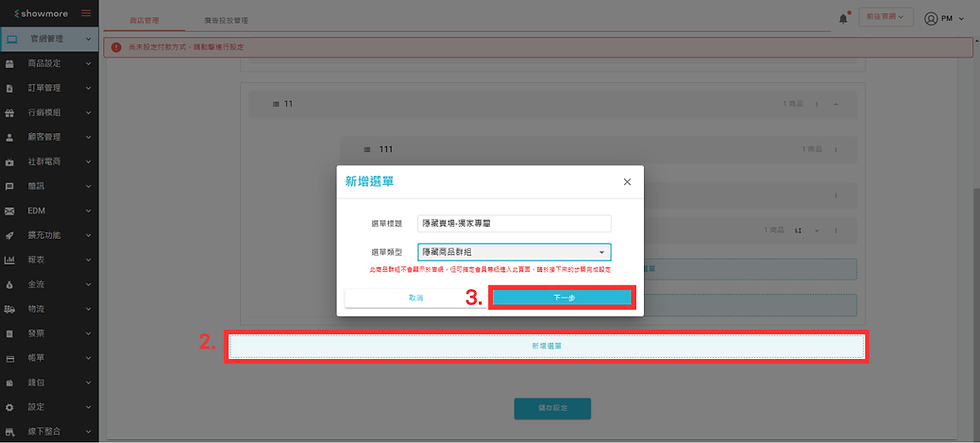
步驟二 官網管理 → 總覽 → 網站設定 → 商品與選單 → 新增選單。
選單標題:選單標題格式不限,最多25字。建議選單標題命名可以以「隱藏賣場」或是「隱藏商品賣場」來與其他選單做區別
選單類型下拉選單 → 選擇「隱藏商品群組」
此商品群組不會顯示於官網也不會有SEO,但可指定會員等級進入此頁面,請於接下來的步驟完成設定
步驟三 點選下一步。
步驟四 隱藏商品群組設定。
此畫面中的商品的屬性皆是「隱藏商品」
可以用選擇商品類別 → 選擇類別 → 類別標籤(需要先在篩選器建立)去篩選要的隱藏商品
勾選完要加入群組中的隱藏商品後,點選下一步

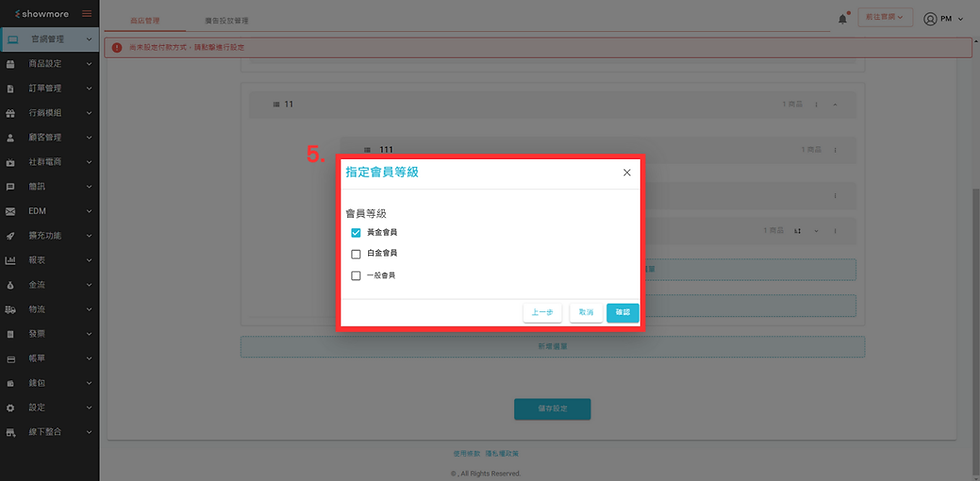
步驟五 可指定會員等級。
需先建立好會員等級,此畫面才會列出所有的會員等級
勾選後的會員等級,其會員等級的顧客登入後才可看到此隱藏商品群組。
二、隱藏分類
隱藏分類:選擇是否為隱藏分類,啟用中則隱藏於前台
步驟一 官網管理 → 總覽 → 網站設定 → 商品與選單
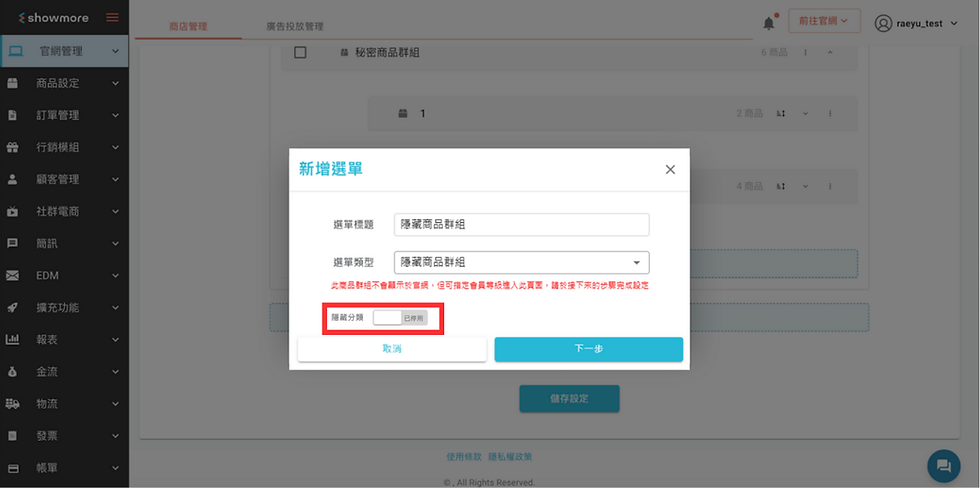
步驟二 可以選擇複製該隱藏分類的網址

提醒 在未登入時點選「隱藏分類」的網址會跳轉至登入頁

三、編輯修改隱藏賣場
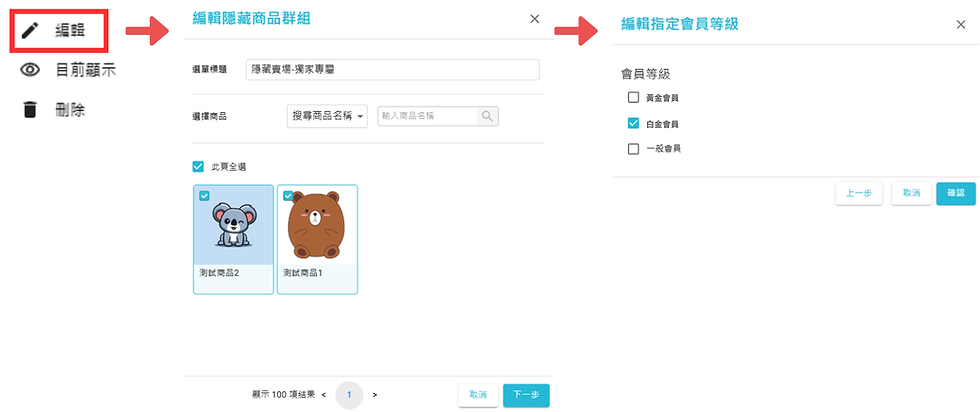
已建置好的隱藏商品群組的選單,可以再編輯、是否於前台顯示給指定會員、刪除

「特殊商品」 → 「加價購商品」加價購中的關聯商品也可選擇隱藏商品
「版型編輯」選單中,下拉選擇「隱藏商品群組」,可以編輯其頁面版型

四、前台顯示狀態
隱藏商品以「指定黃金會員」為例
黃金會員登入前畫面,不會有隱藏商品群組的選單
黃金會員除外的會員(無指定到的會員),登入前及後畫面皆不會有隱藏商品群組的選單

黃金會員登入後畫面,會有隱藏商品群組的選單

若有啟用「隱藏分類」 ,則前台將會顯示如下:

隱藏賣場 FAQ 常見問題
Q1. 什麼是「隱藏賣場」?跟一般商品頁面有什麼不同?
隱藏賣場是透過「隱藏商品群組」建立的專屬商品頁面,不會顯示於官網前台選單,也不提供 SEO 設定。
與一般商品頁面不同的是,隱藏賣場屬於會員權限控管型銷售機制。消費者必須透過指定連結並完成登入後,才能進入該商品頁面。
Q2. 設定隱藏賣場後,Google 搜尋得到這些商品嗎?
隱藏商品群組不提供 SEO 設定,且不顯示於官網前台選單。
此外,未登入使用者點擊連結時會自動跳轉登入頁,因此搜尋引擎通常無法正常索引該頁面。隱藏賣場主要用於私密銷售,而非搜尋曝光。
Q3. 可以設定不同的隱藏賣場給不同等級會員嗎?
可以。
商家可先建立會員等級,再為不同等級會員建立對應的隱藏商品群組頁面。例如 VIP 專區、經銷商專區或團購專區。
未登入使用者點擊連結時,系統會自動導向登入頁,以確保權限控管。



A reliable place for jotting down temporary notes can be found directly at notepad.cool/ without unnecessary clutter.